Pubblicato originariamente su Medium. Testo e idee di Piero Pasquariello.
L’articolo
Hai inviato dei token sulla rete Cronos, ma il saldo del wallet non si è ancora aggiornato.
È una situazione comune, soprattutto quando si è agli inizi. La prima reazione spesso è aprire Telegram, Discord o una chat e chiedere se la transazione sia andata a buon fine.
Prima di preoccuparsi, però, c’è uno strumento semplice che vale la pena conoscere: Cronos Explorer .
Non serve essere sviluppatori e non bisogna capire ogni dettaglio tecnico della blockchain. Bastano pochi passaggi per controllare cosa è successo e avere una risposta più chiara.
Che cos’è Cronos Explorer?
Cronos Explorer è uno strumento pubblico che permette di consultare le informazioni registrate sulla blockchain Cronos.
Puoi usarlo per cercare una transazione, controllare un indirizzo, verificare un token oppure visualizzare i dati contenuti nei blocchi della rete.
Il modo più semplice per immaginarlo è questo: Cronos Explorer funziona come una ricevuta digitale pubblica.
Quando invii token oppure interagisci con una dApp, il wallet genera un identificativo chiamato transaction hash , spesso abbreviato in tx hash . È una lunga sequenza di lettere e numeri che identifica quella specifica operazione sulla blockchain.
Può sembrare complicata a prima vista, ma la sua funzione è molto semplice: permetterti di ritrovare la transazione e controllarne i dettagli.
Come verificare una transazione
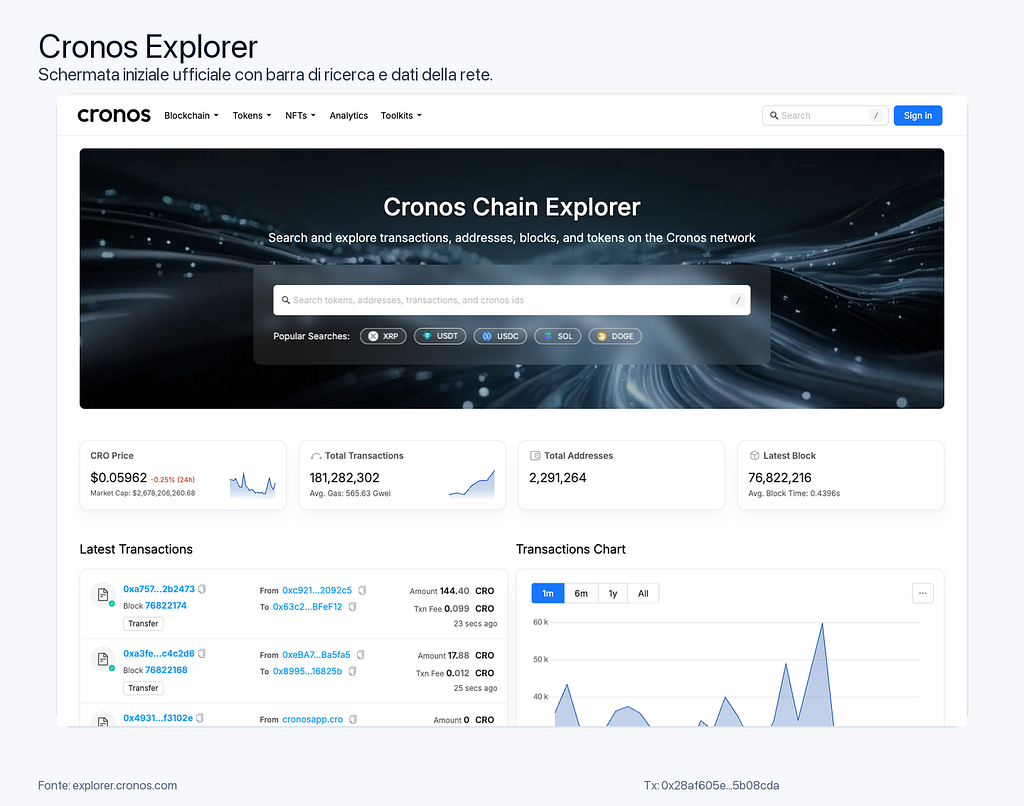
Per iniziare, apri il Cronos Explorer ufficiale
e incolla il tx hash nella barra di ricerca.
Una volta aperta la pagina della transazione, troverai diverse informazioni. Alcune sono più tecniche, ma per un primo controllo bastano pochi elementi.
È lo stato della transazione.
Ti permette di capire se l’operazione è stata completata correttamente oppure se qualcosa non è andato come previsto.
Indica il blocco nel quale la transazione è stata registrata.
Quando una transazione viene inclusa in un blocco e riceve conferme, significa che è entrata nella cronologia della rete.
È l’indirizzo dal quale è partita la transazione.
Controllarlo può essere utile per verificare che l’operazione sia effettivamente uscita dal wallet corretto.
È l’indirizzo destinatario oppure, in alcuni casi, lo smart contract con il quale hai interagito.
Se hai usato una dApp, quindi, è normale che questo campo non mostri semplicemente l’indirizzo di un altro wallet.
Questa sezione mostra gli eventuali token trasferiti durante l’operazione.
È particolarmente utile negli swap o nei trasferimenti di token diversi da CRO. In alcuni casi, infatti, il valore principale della transazione può apparire pari a zero CRO, mentre il movimento reale riguarda un altro token.
È la commissione pagata per eseguire la transazione sulla rete.
Cronos Explorer mostra anche informazioni più tecniche, come gas utilizzato e gas price. Per un controllo iniziale, però, non è necessario soffermarsi subito su ogni voce.
Immagina di aver inviato un token da un wallet a un altro.
Dopo qualche minuto il saldo non sembra aggiornato. Invece di affidarti soltanto all’interfaccia del wallet, copi il tx hash e lo incolli su Cronos Explorer.
A quel punto puoi verificare:
se la transazione è stata registrata;
da quale indirizzo è partita;
verso quale indirizzo è stata inviata;
quale token è stato trasferito;
quale commissione è stata pagata.
Spesso questi pochi controlli bastano per capire meglio la situazione.
Il wallet può impiegare del tempo ad aggiornare la schermata, ma la blockchain resta il punto di riferimento per verificare ciò che è realmente accaduto.
Perché questa guida è utile per la community italiana
Nelle community italiane capita spesso di leggere domande come:
“Dove sono finiti i miei token?” “La transazione è partita?” “Ho usato la rete giusta?” “Perché il saldo non si è ancora aggiornato?”
Sono dubbi normali, soprattutto nei primi passi nel Web3.
Imparare a usare un explorer non risolve ogni problema, ma aiuta a diventare più autonomi. Permette anche di chiedere assistenza in modo più preciso, condividendo il tx hash invece di affidarsi soltanto a screenshot poco chiari.
Attenzione alla sicurezza
Il tx hash è pubblico e può essere condiviso quando chiedi supporto.
La seed phrase e le chiavi private, invece, non devono essere condivise mai.
Nessun moderatore, sviluppatore o membro della community ha bisogno delle tue parole di recupero per controllare una transazione. Chi te le chiede non sta cercando di aiutarti.
Per controllare una transazione sulla rete Cronos:
copia il tx hash dal wallet o dalla dApp;
apri il Cronos Explorer ufficiale
incolla il tx hash nella barra di ricerca;
controlla stato, mittente, destinatario, token trasferiti e commissione;
condividi soltanto il tx hash se hai bisogno di assistenza.
Non serve capire tutto subito.
Ma imparare a leggere una transazione è uno dei primi passi più utili per usare il Web3 con maggiore consapevolezza.
Disclaimer Questo articolo ha finalità esclusivamente informative ed educative. Non costituisce consulenza finanziaria, legale o fiscale. Utilizza sempre i link ufficiali e non condividere mai seed phrase o chiavi private.